Add Bone
アイテムのローカル座標の原点からX軸正方向に長さ1mのBoneを作成します。X軸方向にしたのはmodoの回転順序がデフォルトでX軸がRollになるからです。コマンドを実行するとダイアログが出て、Boneの名前を聞いてきます。Boneの名前は作用させるWeightMap名になります。
Add Child Bone
現在選択されているBoneに接続する、同じ長さで同方向のBoneを作成し、選択しているBoneにペアレントします。コマンドを起動するとBone名を聞いてきます。Boneの名前は作用させるWeightMap名になります。
Convert to Bone
連続した2点ポリゴンから連続したBoneを生成します。Convert to Skeltonの逆の働きをします。手順は、以下の通りです。
- Boneを設定したいメッシュの他に、新たにメッシュアイテムを作成します。
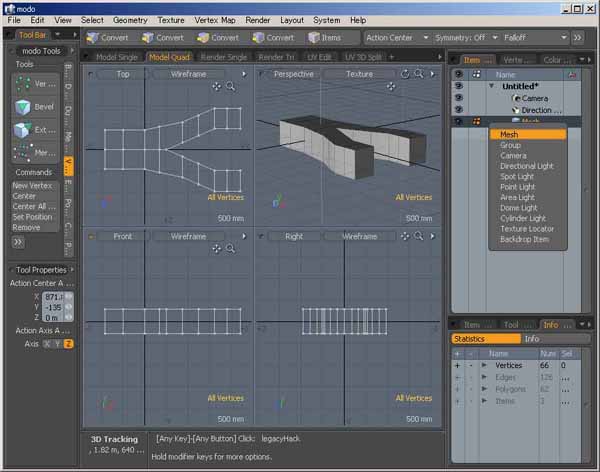
- Boneの節が来る位置にVertexを作成します。
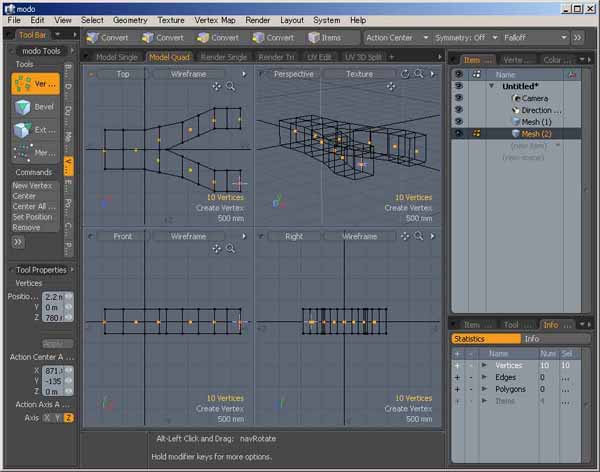
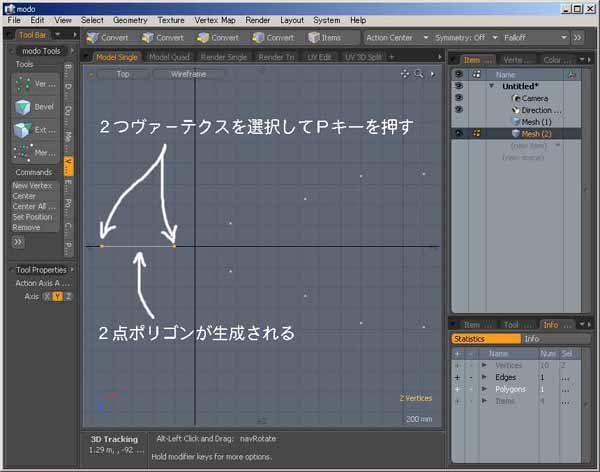
- 隣り合うVertexを2つVertex選択してPキーを押し、2点ポリゴン化します。
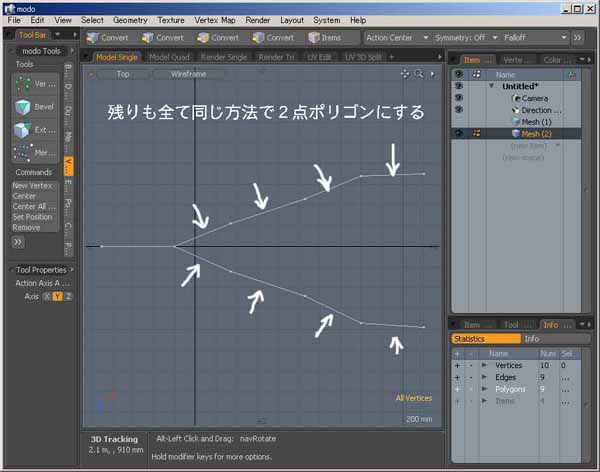
- 残りのVertexも同様に2点ポリゴン化します。
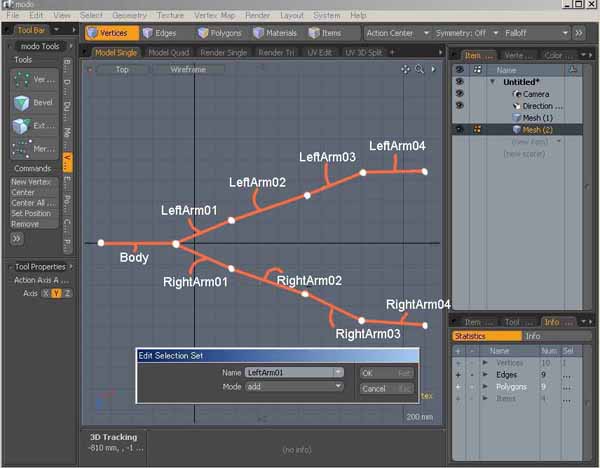
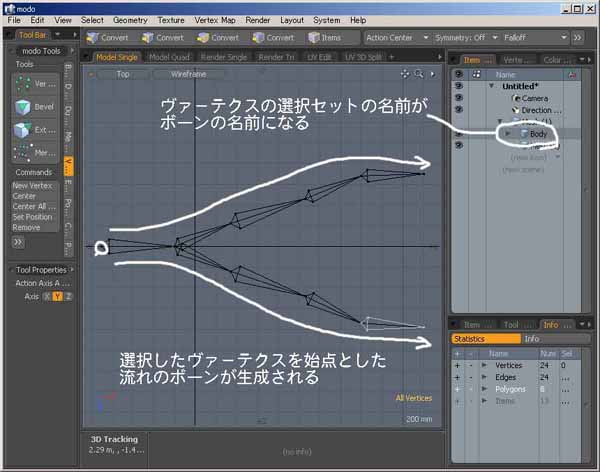
- このまま7へ進んでも構いませんが、変換後のBoneの名称をエッジにSelection Setを付けることで設定することが出来ます。
エッジに何もSelectio Setが設定されていない場合はBoneXXという名前のBoneが生成されます(XXは通し番号)。
逆に1つのエッジに複数のSelectionSetが付いているとエラーになるので気をつけて下さい。
手順は、2点ポリゴンをエッジ選択してSelectメニューからAssign Selection Setを選び、名称を入力します。この時選択モードがエッジモードになっているかどうか注意して下さい。
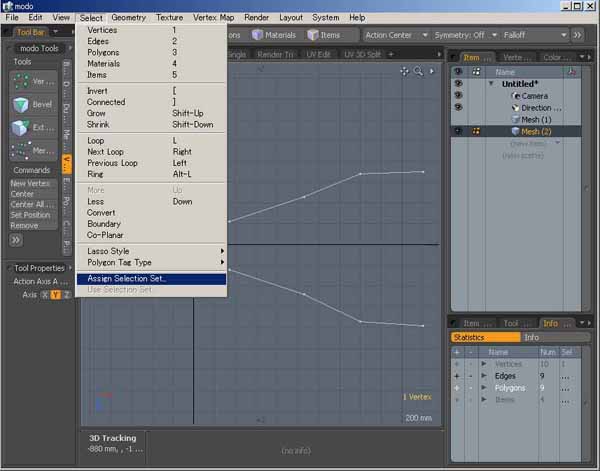
- 以上のことを繰り返して全てのエッジを各名称のSelectionSetに加えます。
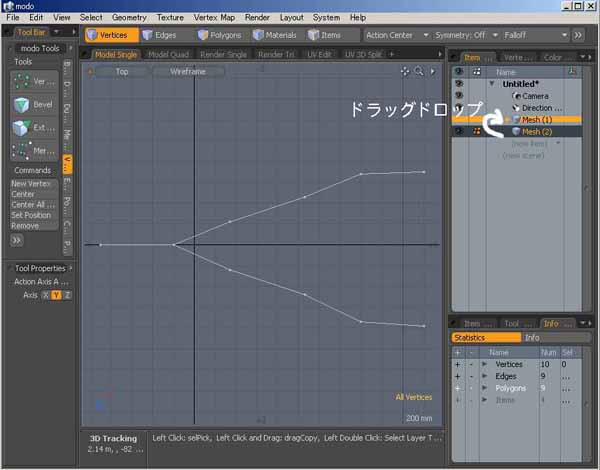
- 作った2点ポリゴンをメッシュにドラッグ&ドロップしてペアレントします。
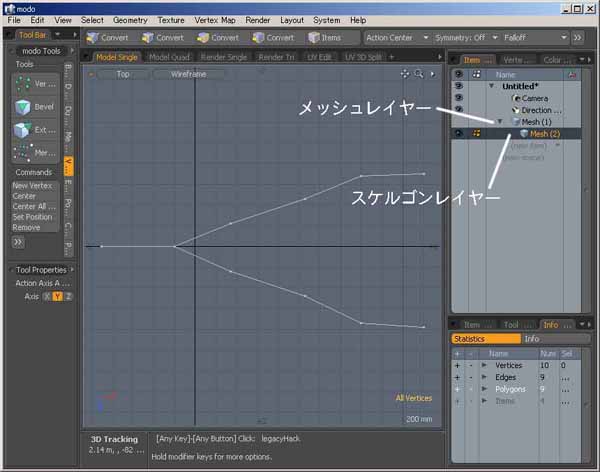
- このような状態にペアレントします。しなくても変換は出来ますが、その場合、生成されたBoneをメッシュにペアレントする必要があります。
(注:下の図でスケルゴンレイヤーって書いてあるのはケアレスミスなので気にしないでね。)
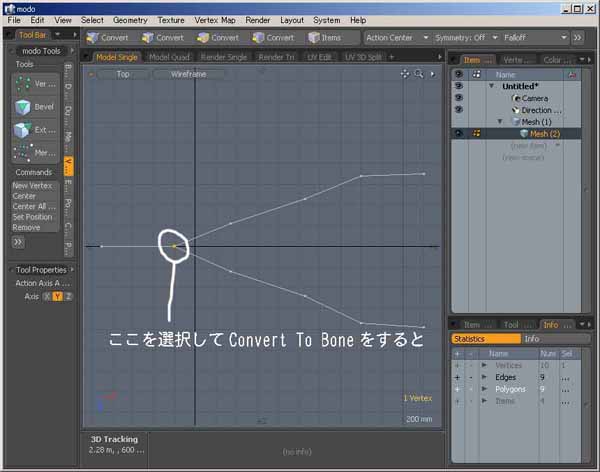
- Vertex選択モードでBoneの開始点となるVertexを選択し、Convert to Boneを実行します。
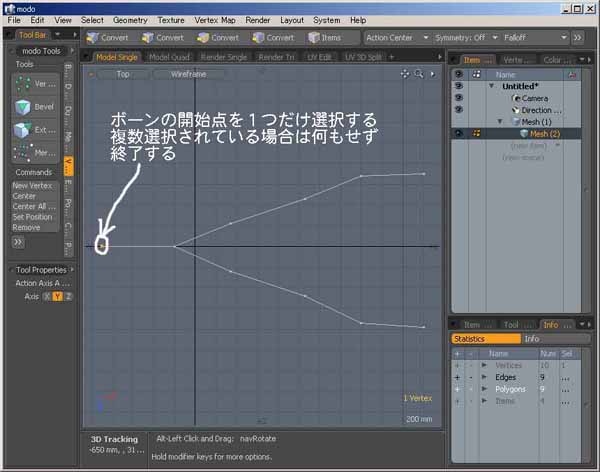
- このように2点ポリゴンがBoneに変換されます。変換されたBoneはその位置に記録されます。
- 開始点をこのような位置にした場合
- このような結果になります。
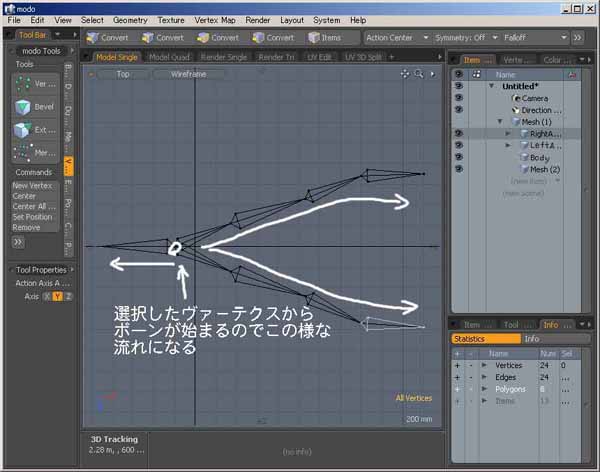
このようにConvert to Bone を使えば簡単にBoneを生成する事が出来ます。
Convert to Skelton
連続したBoneから、連続した2点ポリゴンを生成します。Convert to Boneの逆の働きをします。Boneの名称は対応する2点ポリゴンのエッジの選択セット名称になります。Boneどうしが子Boneの長さの1/100以上離れている場合は、その隙間に新たな2点ポリゴンを生成して隙間を埋めます。(この1/100が丁度いいかどうかは考慮の必要あり。何度も変換を繰り返すと、非常に小さいゴミBoneが大量に生成されてしまう危険があります。)生成される2点ポリゴンの鎖は現在のBoneの位置から生成され、skeltonという名のアイテムとして追加されます。変換するには変換したいBoneの1つを選択してからConvert to Skeltonを実行します。メッシュから複数のBoneの鎖が伸びている場合、変換されるのは選択しているBoneが所属しているBone列のみです。これはConvert to Boneとは完全に逆変換ではないところです。